
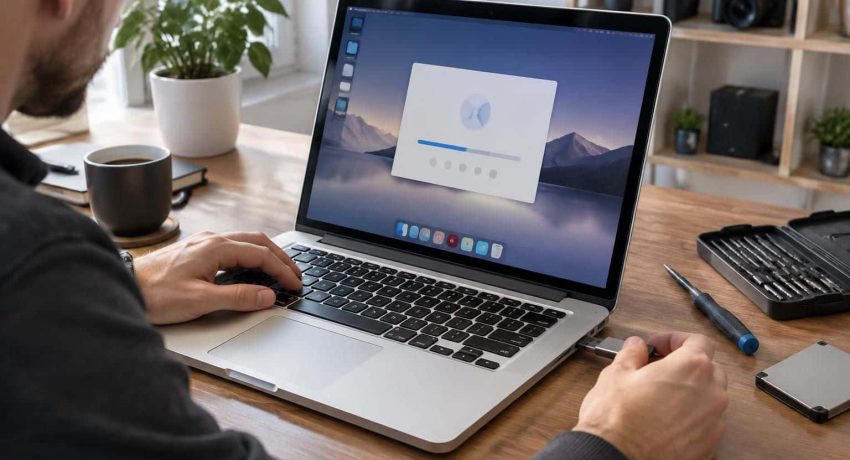
Un Linux léger sur un ancien MacBook : vérifier le matériel avant de choisir
Pour accélérer un MacBook, changer de système peut être plus efficace que multiplier les opérations de nettoyage. Un bureau moins gourmand libère de la mémoire et réduit certaines tâches d’arrière-plan, ce qui rend une machine vieillissante plus agréable pour écrire, consulter ses messages ou naviguer avec quelques onglets.
Le bénéfice dépend toutefois du matériel : un disque défaillant, une batterie usée ou un navigateur saturé ne se réparent pas par logiciel. Prenons Claire, utilisatrice fictive d’un MacBook Pro Intel de 2012 doté de 4 Go de mémoire : son objectif est de retrouver un ordinateur de travail simple, pas de transformer son portable en station de montage.
Identifier précisément son MacBook et sa configuration système

Dans macOS, ouvrez « À propos de ce Mac », puis les informations système. Notez le modèle exact, l’identifiant matériel, le processeur, la quantité de mémoire et le type de stockage : ces renseignements permettent de rechercher des retours d’expérience réellement comparables.
La distinction essentielle concerne Intel et Apple Silicon. La procédure classique avec une image ISO et une clé USB concerne surtout les modèles Intel ; sur une machine équipée d’une puce Apple, l’installation native passe par un projet adapté comme Asahi, selon les appareils et composants effectivement pris en charge.
Les tout premiers portables Intel demandent aussi une attention particulière : certains possèdent un processeur 32 bits, d’autres un processeur 64 bits associé à un firmware EFI 32 bits. Une image moderne « amd64 » ne garantit donc pas, à elle seule, le démarrage sur toutes les générations.
Les modèles Intel équipés d’une puce T2 constituent un autre cas particulier. Les réglages de sécurité au démarrage peuvent autoriser un support externe, mais cela ne résout pas automatiquement la prise en charge du clavier, du stockage ou du son ; consultez une documentation spécialisée, notamment celle du projet t2linux, avant toute modification.
Choisir une distribution Linux adaptée aux ressources disponibles
Pour un appareil Intel compatible, Lubuntu et Linux Mint XFCE représentent deux pistes accessibles. Le premier utilise LXQt, un environnement sobre ; le second privilégie un bureau traditionnel, facile à comprendre lorsqu’on souhaite surtout retrouver ses documents et ses applications.
Xubuntu constitue une autre option cohérente avec son environnement Xfce. Ubuntu dans son édition principale reste utilisable sur de nombreuses machines, mais son bureau plus riche n’est pas nécessairement le meilleur choix lorsque la mémoire est limitée.
| Solution | Atout pour un portable vieillissant | Point à contrôler |
|---|---|---|
| Lubuntu | Bureau LXQt peu encombrant | Ergonomie et accessoires inclus |
| Linux Mint XFCE | Interface familière et outils accessibles | Version maintenue et pilotes nécessaires |
| Xubuntu | Compromis entre sobriété et personnalisation | Compatibilité avec les composants Apple |
| Asahi / Fedora Asahi Remix | Travail spécifique sur Apple Silicon | Liste actuelle des modèles et fonctions pris en charge |
Consultez les sites officiels pour sélectionner une version encore maintenue et vérifier ses exigences. 4 Go de mémoire permettent des usages modestes ; 8 Go apportent une marge appréciable, particulièrement avec les sites modernes, mais aucun chiffre ne remplace un essai sur votre matériel.
Claire choisit ainsi un bureau Xfce plutôt qu’une interface chargée d’effets. Elle sait cependant que ses visioconférences resteront dépendantes du processeur et de la caméra : la légèreté améliore la disponibilité des ressources sans supprimer les limites physiques.
Cette seconde vie informatique repose donc sur un couple cohérent : une machine en état et un environnement adapté à son usage. Avant de télécharger quoi que ce soit, la référence exacte du portable vaut davantage qu’une promesse générale de rapidité.
Préparer l’installation Linux sans mettre ses fichiers en danger
Créer une sauvegarde exploitable, pas seulement une copie rassurante
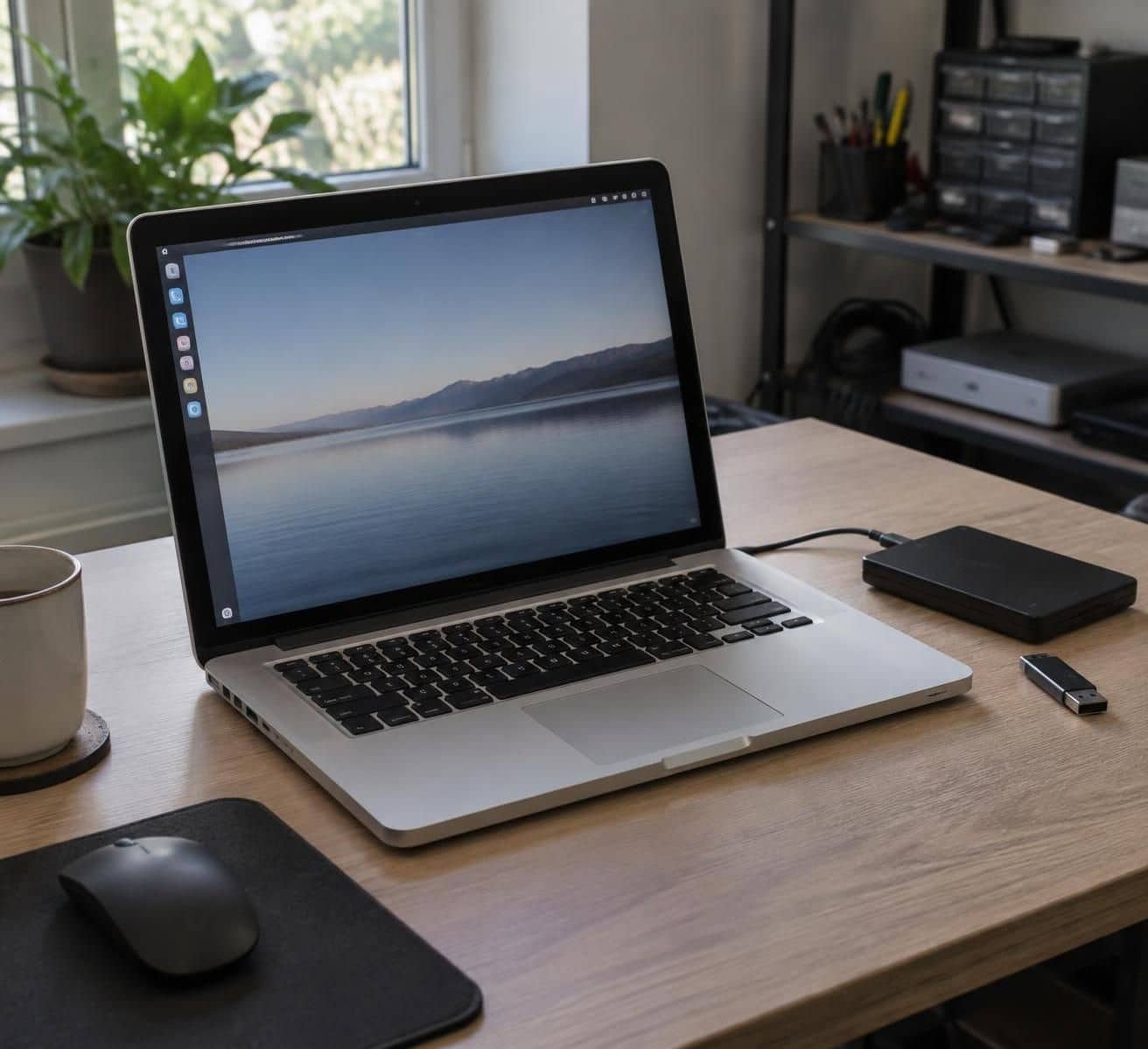
Avant une installation Linux, commencez par protéger les données que vous ne pourriez pas recréer. Une sauvegarde Time Machine reste utile pour restaurer un environnement Apple, mais elle ne remplace pas une copie indépendante des documents que vous souhaitez ouvrir immédiatement dans le nouveau système.
Copiez vos dossiers importants sur un disque externe, puis ouvrez quelques fichiers depuis ce support pour vérifier leur lisibilité. Débranchez-le ensuite : une sauvegarde laissée connectée peut être sélectionnée par erreur pendant le partitionnement.
Les bibliothèques applicatives méritent un traitement particulier. Une photothèque Apple Photos n’est pas simplement un dossier d’images prêt à importer partout ; exportez les originaux et, si nécessaire, les versions retouchées avant d’abandonner macOS.
Procédez de même pour les contacts, calendriers, marque-pages et documents stockés uniquement dans un service synchronisé. Un fichier visible dans le Finder peut n’être qu’un élément téléchargeable : assurez-vous que les contenus indispensables sont réellement présents dans votre copie.
Claire découvre ainsi que plusieurs dossiers professionnels sont conservés dans iCloud sans copie locale complète. Elle les télécharge et vérifie leurs formats avant de poursuivre, ce qui lui évite de confondre synchronisation et sauvegarde.
Prévoir le retour à macOS et contrôler le stockage
Vérifiez les possibilités de récupération propres à votre génération de portable. Certains modèles proposent une récupération par Internet, d’autres nécessitent une préparation différente ; disposer d’un support macOS compatible ou d’une procédure documentée évite de dépendre d’une solution improvisée.
Profitez de cette étape pour installer, lorsque cela est possible, les dernières mises à jour Apple compatibles avec la machine. Elles peuvent inclure des éléments de firmware qui ne seront pas aussi simples à actualiser après le remplacement du système.
Contrôlez ensuite l’état du support interne avec les outils disponibles. Des erreurs répétées, des blocages pendant les copies ou des bruits inhabituels sur un disque mécanique imposent d’abord une sauvegarde, puis un diagnostic : réinstaller sur un stockage défectueux ne constitue pas une réparation.
Sur les modèles où le remplacement est possible, passer d’un disque dur à un SSD produit souvent un gain très sensible lors du démarrage et de l’ouverture des logiciels. Sur beaucoup de générations plus récentes, le stockage ou la mémoire ne sont pas remplaçables facilement : vérifiez la conception exacte avant tout achat.
Fabriquer une clé USB amorçable fiable
Téléchargez l’image depuis le site officiel de la distribution retenue. Vérifiez son empreinte SHA-256 par rapport à la valeur publiée, et sa signature lorsqu’une procédure accessible est fournie : cela aide à détecter un téléchargement altéré ou incomplet.
Utilisez ensuite un outil d’écriture d’image comme balenaEtcher. La création du support efface la clé choisie ; son contenu doit donc être sauvegardé, et sa capacité vérifiée avant validation.
- Choisir la bonne architecture : une image Intel 64 bits convient aux modèles compatibles, pas automatiquement aux tout premiers appareils.
- Prévoir une connexion de secours : un adaptateur Ethernet compatible facilite l’installation d’un pilote sans fil manquant.
- Brancher le chargeur : une interruption électrique pendant une modification de partitions peut endommager les données.
- Garder les références matérielles : identifiant du modèle et caractéristiques du réseau seront utiles pour obtenir une aide précise.
Pour une base Ubuntu ou Mint, réserver environ 40 à 60 Go constitue un point de départ confortable pour des logiciels courants, sans compter une grande collection personnelle. Le minimum annoncé par un installateur n’est pas forcément un espace agréable au quotidien.
La préparation est terminée lorsque vous pouvez expliquer où se trouvent vos sauvegardes, comment revenir à l’ancien environnement et quel disque sera modifié. Une installation sûre commence par une marche arrière déjà prévue.
Démarrer Linux sur le MacBook et tester la compatibilité matérielle
Accéder au support USB sur un modèle Intel
Insérez la clé, éteignez complètement le portable, puis rallumez-le en maintenant la touche Option, également appelée Alt. Dans le gestionnaire de démarrage Apple, le support apparaît souvent sous le nom « EFI Boot » plutôt que sous celui de la distribution.
Choisissez cette entrée et lancez la session d’essai lorsqu’elle est proposée. Cette utilisation dite « live » permet généralement de découvrir le bureau sans installer le système, à condition de ne pas ouvrir les outils qui modifient les partitions.
Si aucun support n’apparaît, commencez par les causes simples : écriture incomplète, clé défectueuse, port USB ou image inadaptée. Refaire le support et essayer un autre port est plus pertinent que modifier immédiatement les réglages du disque interne.
Un mot de passe de firmware peut bloquer les démarrages externes. Sur certains appareils équipés de T2, des autorisations supplémentaires se règlent depuis la récupération macOS ; utilisez les instructions correspondant précisément au modèle, sans désactiver des protections au hasard.
Tester les fonctions qui déterminent le confort quotidien
La compatibilité matérielle ne se résume pas à l’apparition du bureau. Un écran fonctionnel avec un réseau absent ou une veille instable donne une impression trompeuse de réussite, surtout si le portable doit servir tous les jours.
Commencez par le clavier, le pavé tactile et les réglages de luminosité. Essayez le clic secondaire, le défilement, les touches de volume et les caractères particuliers : une disposition « Français Macintosh » peut mieux correspondre aux inscriptions qu’une disposition française standard.
Poursuivez avec le Wi-Fi, le Bluetooth, les haut-parleurs, la prise casque et le microphone. Certaines cartes Broadcom nécessitent un pilote ou un micrologiciel supplémentaire ; notez la référence du composant avant de rechercher une solution dans la documentation de la distribution.
La caméra intégrée mérite aussi un essai réel. Selon la génération, elle peut fonctionner directement ou demander un traitement spécifique, et son comportement dans une application de visioconférence importe davantage qu’une simple détection dans les paramètres.
Fermez ensuite le capot, patientez, puis réveillez la machine. Recommencez sur batterie : une sortie de veille défaillante ou une consommation excessive au repos peut devenir plus gênante qu’un lancement d’application légèrement lent.
Claire réalise ce test avant toute installation et constate que le réseau sans fil manque. Comme elle dispose d’un adaptateur Ethernet reconnu, elle peut vérifier la solution proposée pour sa carte plutôt que découvrir le problème après avoir effacé son ancien environnement.
Interpréter correctement les performances de la session d’essai
Un environnement démarré sur clé USB n’a pas les mêmes performances qu’un système installé sur SSD. Les ouvertures de logiciels peuvent être lentes à cause du support amovible, sans que cela indique une mauvaise adéquation du bureau au processeur.
À l’inverse, une session fluide au repos ne garantit pas de bonnes performances sur tous les usages. Ouvrez un document représentatif, quelques sites habituels et une vidéo raisonnable ; observez la charge, la température et le bruit des ventilateurs.
Sur certains anciens modèles à double circuit graphique, l’accélération vidéo et la gestion énergétique exigent des réglages particuliers. Les contournements de démarrage peuvent dépanner, mais ne prouvent pas qu’une utilisation durable sera satisfaisante.
Pour Apple Silicon, cette démarche ne se transpose pas directement : consultez la matrice de prise en charge du projet Asahi et son installateur officiel. Une machine virtuelle ARM peut répondre à un besoin logiciel, mais elle ne remplace pas macOS et ajoute sa propre consommation de ressources.
Le bon moment pour découvrir une incompatibilité est avant le partitionnement : un essai méthodique transforme une installation hasardeuse en décision documentée.
Installer Linux sur le disque sans effacer la mauvaise partition
Choisir entre remplacement complet et double démarrage
Deux stratégies s’offrent à vous sur un Mac Intel compatible : consacrer tout le disque au nouveau système, ou conserver macOS à côté. Le remplacement simplifie généralement l’organisation, tandis que le double démarrage préserve l’accès à des logiciels Apple indispensables.
Cette seconde solution réclame davantage d’espace et de prudence. Si votre stockage est déjà presque plein, répartir quelques gigaoctets restants entre deux environnements risque surtout de créer deux installations inconfortables.
Pour garder macOS, réduisez son volume ou son conteneur avec l’Utilitaire de disque Apple, après sauvegarde et vérification. Ne supposez pas qu’un installateur Linux sait réduire correctement un conteneur APFS : l’espace destiné au nouveau système doit être préparé de manière adaptée.
Il peut être nécessaire de supprimer ensuite une partition temporaire créée pour réserver cet espace. Cette opération ne concerne que la zone explicitement prévue pour Linux, jamais les partitions identifiées approximativement d’après leur position dans une liste.
Claire choisit un remplacement complet après avoir confirmé qu’aucun logiciel exclusivement Apple ne lui est nécessaire. Son exemple n’est pas une recommandation universelle : conserver un outil professionnel introuvable ailleurs justifie parfaitement une autre stratégie.
Relire le partitionnement avant la validation définitive
Lancez l’installateur depuis la session d’essai et sélectionnez la langue, le clavier et les paramètres proposés. Avant d’aborder le stockage, débranchez les disques de sauvegarde ; ne laissez connectés que les supports nécessaires.
Repérez le disque interne par sa capacité et son modèle, pas uniquement par un nom technique. Selon le matériel et l’ordre de détection, le stockage peut apparaître comme « sda » ou « nvme0n1 », et ces appellations ne constituent pas une preuve suffisante de son identité.
Sur une machine utilisant l’UEFI, la partition système EFI participe au démarrage. En double démarrage, on réutilise généralement celle qui existe sans la formater, tandis que le système Linux prend place dans son propre espace, souvent avec le système de fichiers ext4.
Une partition séparée pour les fichiers personnels n’est pas obligatoire. Pour un premier essai, une organisation simple est souvent préférable ; elle réduit le nombre de décisions techniques sans diminuer l’importance des sauvegardes.
- Vérifiez le disque sélectionné et sa capacité.
- Identifiez les zones conservées et celles qui seront effacées.
- Contrôlez la destination du système et du chargeur de démarrage.
- Relisez le récapitulatif des changements avant de les appliquer.
- Gardez l’alimentation branchée jusqu’à la fin de l’opération.
Les options de chiffrement varient selon l’installateur et le schéma choisi. Elles protègent les données en cas de vol, mais exigent une phrase secrète fiable et conservée en lieu sûr : un mot de passe oublié ne se récupère pas comme celui d’un simple compte utilisateur.
Créez ensuite votre compte avec un mot de passe solide et laissez les fichiers se copier. Évitez d’interrompre le processus simplement parce qu’une étape semble longue ; consultez les indications de progression avant toute action.
Vérifier le premier démarrage sur le stockage interne
Retirez la clé lorsque l’assistant le demande, puis redémarrez. Si l’ancien gestionnaire apparaît ou si le portable ne trouve aucun système, revenez au menu Option pour examiner les entrées disponibles plutôt que relancer immédiatement un effacement.
Un problème de chargeur peut nécessiter une réparation ciblée depuis le support d’essai. Un gestionnaire comme rEFInd aide dans certaines configurations, mais il ne constitue ni un préalable obligatoire ni une solution universelle.
La validation décisive est un démarrage autonome depuis le disque interne, suivi d’un contrôle des fichiers et, en double démarrage, de l’accès à chacun des deux environnements.
Optimiser son MacBook sous Linux et retrouver ses habitudes
Mettre à jour le système avant de chercher des réglages miracles
Après le premier démarrage, ouvrez le gestionnaire de mises à jour et appliquez les correctifs proposés. Les versions récentes des composants maintenus peuvent corriger des problèmes de sécurité, de pilotes ou de stabilité, ce qui compte davantage qu’une série de commandes d’optimisation copiées sans contexte.
Installez ensuite les pilotes et micrologiciels recommandés pour le matériel identifié. Privilégiez les dépôts officiels et les procédures documentées : un script trouvé dans un ancien échange de forum peut viser un noyau ou un composant différent.
La sécurité ne vient pas automatiquement du caractère ouvert du logiciel. Un système maintenu, des applications provenant de sources fiables et des sauvegardes régulières restent les protections essentielles, quel que soit le bureau choisi.
Refaites les tests du réseau, du son et de la veille après les mises à jour. Une session d’essai et une installation sur disque ne disposent pas toujours exactement des mêmes paquets ou paramètres, d’où l’intérêt de cette seconde vérification.
Réduire les ralentissements là où ils se produisent réellement
Ouvrez le moniteur système pendant votre travail habituel. Si la mémoire se remplit dès que plusieurs pages web sont ouvertes, le problème principal se situe probablement dans le navigateur et ses contenus, pas dans le fond d’écran.
Limitez les extensions, fermez les onglets inutiles et activez leur mise en veille lorsque cette fonction existe. Une suite bureautique locale peut aussi être plus confortable qu’un outil web complexe sur un processeur ancien.
La mémoire compressée, souvent appelée zram, peut aider certaines configurations modestes à mieux absorber les pointes de consommation. Vérifiez d’abord ce que votre distribution configure déjà : empiler plusieurs mécanismes sans comprendre leur rôle complique le diagnostic.
Désactivez seulement les applications de démarrage que vous identifiez et dont vous n’avez pas besoin. Supprimer aveuglément des services peut casser l’impression, le réseau ou les mises à jour pour un bénéfice imperceptible.
Surveillez également l’espace libre : un support saturé perturbe les mises à jour et les fichiers temporaires. Le nettoyage doit viser les téléchargements devenus inutiles et les fonctions prévues par le gestionnaire de paquets, pas des dossiers système choisis au hasard.
Pour l’autonomie, commencez par les réglages fournis avec le bureau. Des outils supplémentaires comme TLP peuvent être utiles sur certains modèles, mais plusieurs gestionnaires d’énergie concurrents risquent d’appliquer des politiques contradictoires.
Retrouver ses logiciels sans attendre une copie parfaite de macOS
Les applications macOS ne fonctionnent généralement pas directement dans cet environnement. Préparez des équivalents : LibreOffice pour les documents courants, Firefox pour la navigation, VLC pour les médias et Thunderbird pour une messagerie locale.
Testez vos fichiers réels plutôt que de vous limiter à la présence d’un logiciel portant la bonne étiquette. Une présentation complexe, une police absente ou une macro spécifique peut demander des ajustements, même lorsqu’un format est annoncé comme compatible.
La disposition du clavier et les raccourcis peuvent être personnalisés progressivement. Inutile de reproduire immédiatement chaque geste Apple : commencez par les actions fréquentes, comme les captures d’écran, le changement de fenêtre et l’accès aux dossiers.
Claire garde un petit document recensant ses raccourcis et ses applications de remplacement. Elle mesure le résultat sur des tâches concrètes — ouverture de son dossier de travail, rédaction, navigation — plutôt que sur une impression après quelques secondes d’utilisation.
Enfin, programmez une sauvegarde des nouveaux fichiers vers un support distinct, avec plusieurs versions si l’outil le permet. Le terminal devient utile pour diagnostiquer un problème précis, mais il n’est pas nécessaire d’en faire une condition préalable à l’usage quotidien.
Le réglage le plus efficace reste celui qui répond à un ralentissement observé : un bureau sobre, des usages réalistes et un entretien régulier comptent davantage qu’une accumulation de modifications techniques.
Peut-on installer Linux sur un ancien MacBook avec seulement 2 Go de mémoire ?
Certains modèles peuvent fonctionner avec un bureau très sobre, mais les navigateurs modernes deviennent vite contraignants. Vérifiez aussi le processeur et le firmware : sur les premières générations Intel, la compatibilité du démarrage peut être plus limitante que la mémoire.
Faut-il choisir Lubuntu ou Linux Mint XFCE ?
Lubuntu convient bien si vous recherchez un bureau particulièrement sobre. Linux Mint XFCE privilégie une interface traditionnelle accompagnée d’outils accessibles. Essayez une version maintenue de chaque solution sur votre propre matériel avant de trancher.
Le Wi-Fi du MacBook fonctionnera-t-il immédiatement ?
Cela dépend de la carte et des pilotes disponibles. Certaines cartes Broadcom demandent un composant supplémentaire ; testez le réseau en session d’essai et prévoyez une connexion Ethernet compatible pour télécharger les éléments nécessaires.
Peut-on revenir à macOS après avoir remplacé le système ?
Oui, à condition de disposer d’une méthode de réinstallation compatible avec le modèle et de sauvegardes utilisables. Le retour peut nécessiter un nouvel effacement du disque ; préparez donc le support ou la récupération avant de modifier les partitions.
Installer Linux améliore-t-il toujours l’autonomie d’un MacBook ?
Non. La consommation dépend de la batterie, des pilotes, du circuit graphique et de la gestion de veille. Vérifiez l’autonomie réelle après installation et évitez de cumuler plusieurs outils de gestion énergétique.