Écran externe qui clignote uniquement en USB-C : identifier ce qui change dans la connexion
Un écran externe stable en HDMI peut devenir instable lorsqu’il est relié au même ordinateur par un câble USB-C. Cette différence ne désigne pas automatiquement un moniteur défaillant : elle révèle surtout que le trajet du signal a changé, avec parfois un autre contrôleur, une conversion vidéo, un partage des ressources ou une recharge simultanée.
Le connecteur réversible rassemble plusieurs fonctions derrière une forme identique. Selon les appareils, il transporte des données, de l’électricité, de la vidéo, ou plusieurs de ces éléments à la fois, sans garantir les mêmes performances sur tous les ports.
Compatibilité USB-C : vérifier la sortie vidéo avant de remplacer le matériel
La compatibilité USB-C doit être vérifiée dans la documentation du modèle exact de l’ordinateur. Pour une liaison vidéo classique, le port doit notamment proposer le DisplayPort Alt Mode, ou une prise en charge vidéo appropriée dans une connexion Thunderbolt ou USB4.
Un connecteur réservé aux données et à la recharge ne devient pas une sortie d’image grâce à un adaptateur ordinaire. Inversement, l’absence de logo près de la prise ne suffit pas à conclure qu’elle est incompatible : la fiche technique reste la référence.
Un port dépourvu de sortie vidéo produit généralement une absence d’image permanente, plutôt qu’un fonctionnement intermittent. Si le bureau apparaît puis disparaît, il faut davantage examiner la stabilité de la liaison, les réglages et les équipements intermédiaires.
Clignotement ou perte de signal : deux symptômes à distinguer
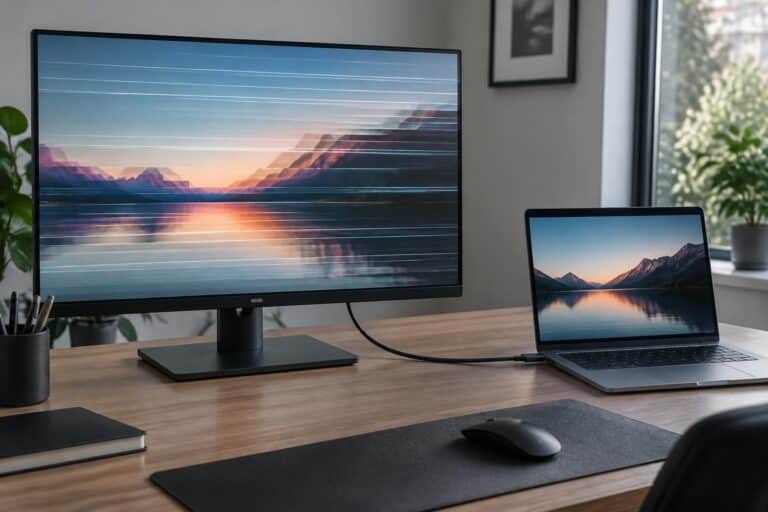
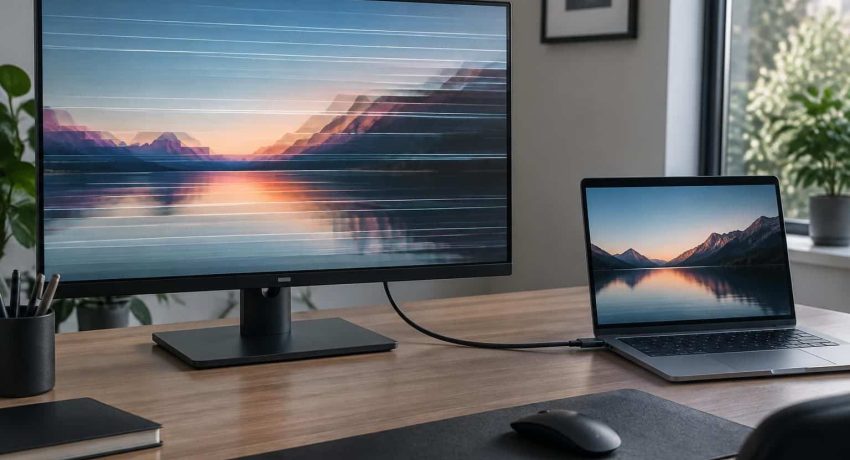
Un écran qui devient entièrement noir, affiche son entrée puis retrouve le bureau subit probablement une interruption ou une renégociation du signal. Une luminosité qui fluctue sans disparition de l’image oriente plutôt vers le rétroéclairage, le HDR ou une fonction de synchronisation variable.
Cette distinction évite de traiter tous les phénomènes comme un même problème d’affichage. Notez aussi si les fenêtres changent de place, si Windows émet un son de déconnexion ou si les périphériques branchés au moniteur cessent momentanément de fonctionner.
Prenons une situation fictive : Camille relie son ordinateur professionnel à un moniteur qui assure également la recharge et accueille une webcam. En HDMI, seule l’image transite ; avec la liaison réversible, plusieurs services dépendent désormais du même raccordement.
Lorsque l’image et la webcam disparaissent ensemble, la piste d’une rupture globale devient plus forte. Si seule la luminosité varie pendant un jeu, l’enquête doit plutôt viser les paramètres vidéo et les fonctions propres à la dalle.
Connexion directe ou adaptateur USB-C vers HDMI : repérer les intermédiaires
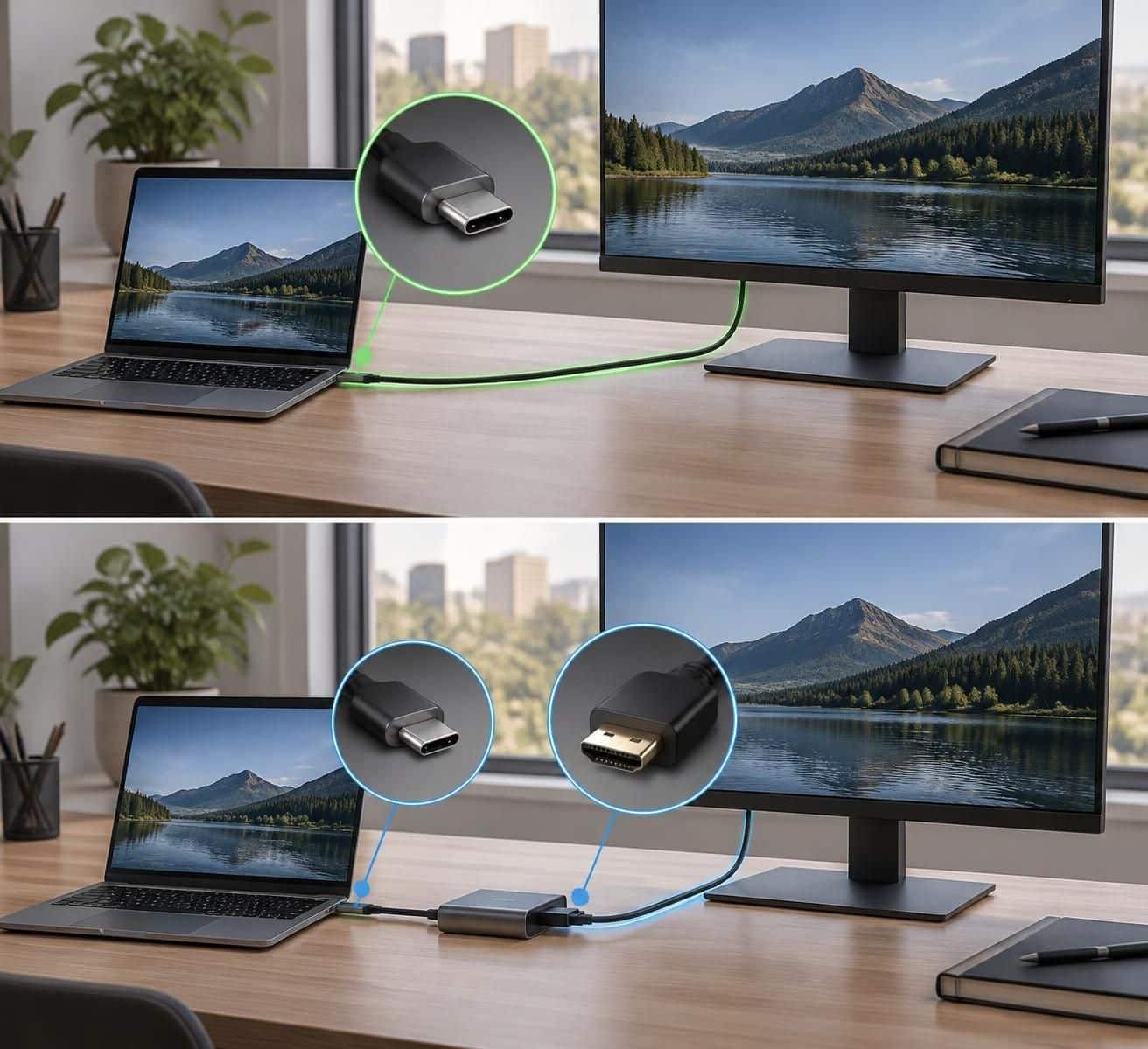
Une connexion directe vers un moniteur compatible et une conversion vers HDMI ne constituent pas la même chaîne technique. Dans le second cas, une électronique transforme généralement le flux DisplayPort en HDMI, ce qui ajoute ses propres limites de résolution, de fréquence et de gestion du HDR.
Un dock ajoute encore des composants : contrôleur, sorties supplémentaires, réseau et alimentation. Pour localiser le défaut, dessinez simplement le trajet entre l’ordinateur et la dalle, puis retirez les éléments non indispensables lorsque cela est possible.
Comparer deux entrées du même écran reste utile, mais ne teste pas exactement les mêmes circuits. Une prise HDMI stable rend une panne générale de la dalle moins probable, sans exclure un défaut de l’entrée USB-C ou de son micrologiciel.
Le premier indice utile n’est donc pas seulement le branchement employé, mais l’ensemble des fonctions et des composants qu’il mobilise. Cette cartographie permet ensuite de tester le cordon sans confondre ses limites avec celles du reste de l’installation.
Câble USB-C défectueux ou inadapté : vérifier les connexions sans acheter au hasard
Deux cordons extérieurement semblables peuvent avoir des capacités très différentes. Certains privilégient la recharge, d’autres assurent aussi les transferts rapides et le transport vidéo ; une puissance annoncée de 100 ou 240 watts ne renseigne pas, à elle seule, sur leur aptitude à relier un moniteur.
La mention USB 3.2 ne suffit pas davantage à garantir toutes les caractéristiques nécessaires à une installation donnée. Il faut rechercher une compatibilité vidéo explicitement documentée, avec les performances attendues et, idéalement, une validation pour l’usage envisagé.
Pourquoi un câble défectueux provoque-t-il des coupures intermittentes ?
Une liaison numérique peut fonctionner correctement dans certaines conditions puis perdre sa stabilité lorsque le débit augmente. Des conducteurs endommagés, une connectique usée ou une longueur mal adaptée réduisent la marge disponible pour transmettre correctement le signal.
Le résultat n’est pas nécessairement une image progressivement moins nette. Des pixels parasites, des coupures franches ou des tentatives répétées de reconnexion constituent des manifestations plus caractéristiques ; le flou relève souvent plutôt de la résolution, de la mise à l’échelle ou du traitement des couleurs.
Chez Camille, le cordon utilisé au départ provient d’un ancien chargeur. Le remplacer par celui fourni avec le moniteur constitue un essai pertinent, à condition que ce dernier soit prévu pour cette liaison et ne présente pas de dommage.
La longueur mérite également attention. Un modèle court et correctement spécifié représente un meilleur outil de diagnostic qu’une rallonge associée à plusieurs raccords, même si une grande longueur n’est pas intrinsèquement incompatible lorsqu’un produit est conçu pour cet usage.
Les vérifications physiques à effectuer sur une liaison USB-C instable
Commencez par éteindre les appareils avant d’inspecter les prises. Un connecteur doit s’insérer normalement, sans contrainte latérale ; évitez les objets métalliques et les liquides pour retirer d’éventuelles poussières, et suivez les recommandations du fabricant.
- Vérifiez l’absence de pliure marquée, d’écrasement ou de gaine détériorée.
- Branchez directement l’ordinateur au moniteur, sans rallonge ni adaptateur superflu.
- Essayez un cordon connu pour fonctionner avec une sortie vidéo comparable.
- Testez un autre port compatible sur l’ordinateur, si sa documentation le permet.
- Retirez les périphériques raccordés au concentrateur intégré de l’écran.
- Observez si un mouvement normal du connecteur déclenche une interruption.
Le connecteur étant réversible, retourner sa fiche peut aussi fournir un indice. Un fonctionnement dépendant de l’orientation n’est pas normal : il justifie de comparer un autre cordon et un autre port, sans désigner immédiatement le composant responsable.
Adaptateur USB-C vers HDMI : tester séparément les deux côtés
Lorsqu’un convertisseur est présent, remplacez d’abord le câble HDMI, puis l’adaptateur, en conservant les autres éléments identiques. Un produit annoncé « 4K » peut être limité à 30 Hz dans cette définition : l’indication commerciale doit être complétée par un tableau de modes réellement pris en charge.
Pour le segment HDMI, choisissez une catégorie certifiée adaptée au débit demandé, plutôt qu’une promesse vague de qualité supérieure. Un câble Premium High Speed peut convenir à de nombreux usages 4K à 60 Hz, tandis que les modes plus exigeants peuvent nécessiter un modèle Ultra High Speed et des appareils compatibles.
Un câble défectueux se confirme par une comparaison reproductible, pas par son apparence ni son prix. Si une substitution ne change rien, les réglages de transmission deviennent la prochaine variable à examiner.
Écran qui scintille en 4K ou à 144 Hz : contrôler la bande passante disponible
Augmenter la définition, la fréquence et la profondeur de couleur accroît la quantité d’informations à transporter. Une installation stable en bureautique peut ainsi devenir intermittente après l’activation du HDR ou le passage à un mode de jeu plus rapide.
La bande passante utile dépend de toute la chaîne : sortie de l’ordinateur, capacité du cordon, éventuel convertisseur et entrée du moniteur. Une caractéristique performante sur un seul de ces éléments ne garantit pas que les autres suivent.
Pourquoi un hub USB-C peut réduire les possibilités vidéo
Avec certaines connexions DisplayPort en mode alternatif, les lignes rapides sont réparties entre l’image et les échanges USB. Un écran qui maintient simultanément un concentrateur USB rapide peut donc proposer moins de ressources vidéo qu’un mode privilégiant l’affichage.
Certains moniteurs offrent dans leur menu un choix entre priorité à la résolution et priorité aux données. Ce réglage peut modifier les modes accessibles, mais son fonctionnement dépend du produit ; il ne faut pas appliquer automatiquement cette explication à toutes les stations Thunderbolt ou USB4.
La compression DSC permet aussi à certaines configurations de transporter des modes exigeants. Elle doit être prise en charge par les composants concernés : sa présence dans la fiche du moniteur ne suffit pas si un intermédiaire ne sait pas la gérer.
Tester le 1080p à 60 Hz pour isoler une limite de transmission
Sous Windows, sélectionnez le moniteur concerné dans les paramètres d’affichage, puis ouvrez les options avancées. Choisissez temporairement 1920 × 1080 à 60 Hz, désactivez le HDR et suspendez la fréquence variable si elle est active.
Si l’image devient stable, rétablissez une seule option à la fois : d’abord la définition native, ensuite la cadence, puis les fonctions supplémentaires. Cette progression révèle le changement qui précède la panne, sans imposer de remplacer immédiatement le matériel.
Une amélioration à faible débit ne prouve cependant pas que le cordon est seul responsable. Elle peut également révéler une limite de conversion, une incompatibilité de micrologiciel ou un fonctionnement thermique moins favorable à forte charge.
| Observation | Piste à examiner | Essai discriminant |
|---|---|---|
| Stable en 1080p, coupures en 4K | Débit disponible ou intégrité du signal | Comparer avec une liaison directe certifiée pour le mode visé |
| Instabilité seulement avec le HDR | Profondeur de couleur ou négociation vidéo | Conserver la même définition en désactivant le HDR |
| Luminosité variable dans les jeux | Interaction avec la synchronisation adaptative | Désactiver temporairement le VRR |
| Fréquence élevée absente des réglages | Limite d’une entrée ou d’un convertisseur | Consulter les modes autorisés par connexion |
144 Hz et HDR : vérifier les conditions exactes annoncées
Une promesse de 144 Hz n’a de sens qu’associée à une définition et à un format de signal précis. Certains écrans autorisent leurs meilleures cadences sur DisplayPort mais pas sur toutes leurs entrées HDMI, tandis que d’autres offrent des possibilités équivalentes selon leur génération.
Dans notre exemple, Camille retrouve une image stable après avoir désactivé le HDR, tout en conservant sa résolution habituelle. Ce résultat justifie de vérifier les spécifications et les mises à jour avant de considérer cette désactivation comme une solution définitive.
Changer le sous-échantillonnage peut parfois réduire le débit, mais dégrader la lisibilité des caractères. Pour travailler, mieux vaut privilégier un mode correctement pris en charge plutôt qu’une fréquence maximale obtenue au détriment du texte.
Le réglage responsable apparaît lorsqu’on fait varier un seul paramètre à la fois. Si les coupures persistent même avec un mode modeste, il devient pertinent d’examiner le système et ses pilotes.
Problème d’affichage sous Windows : régler la détection et le pilote graphique
Une liaison physiquement saine peut rester perturbée par une mauvaise détection ou une régression logicielle. Les indices les plus utiles sont alors la date d’apparition du défaut, son lien avec une mise à jour et son éventuelle dépendance à la sortie de veille.
Évitez néanmoins d’attribuer automatiquement chaque coupure à Windows. Le système, le contrôleur USB-C, le micrologiciel du dock et celui du moniteur participent ensemble à l’établissement de la connexion.
Écran détecté mais noir : vérifier le mode de projection
Le raccourci Windows + P permet de choisir « Étendre » ou « Dupliquer ». Cette vérification est surtout utile lorsqu’aucune image n’apparaît ; elle ne résout généralement pas un scintillement sur un bureau déjà correctement affiché.
Dans les paramètres, sélectionnez ensuite le bon écran avant de changer sa fréquence. En duplication, les possibilités peuvent être contraintes par les modes communs aux deux affichages, ce qui complique parfois l’interprétation des options proposées.
Un redémarrage ordinaire constitue un premier essai raisonnable. Vous pouvez également éteindre le moniteur, débrancher la liaison, puis reconnecter les appareils selon la procédure du fabricant afin de provoquer une nouvelle négociation.
Ne généralisez pas les manipulations consistant à maintenir longtemps le bouton d’alimentation. Les procédures de réinitialisation électrique varient selon les modèles et doivent être appliquées uniquement lorsqu’elles sont documentées.
Mettre à jour le pilote graphique sans multiplier les changements
Le pilote graphique influence la détection, les formats disponibles et la gestion de l’énergie. Sur un portable, commencez par les versions recommandées par son constructeur, particulièrement lorsque la machine associe un circuit intégré et un processeur graphique dédié.
Le port peut être câblé au circuit intégré même lorsqu’une application utilise la puce dédiée. Mettre à jour uniquement le composant le plus puissant ne traite donc pas nécessairement la sortie réellement concernée.
Si le défaut apparaît immédiatement après une installation, le retour à une version antérieure compatible représente un test pertinent. Notez la version et la date avant toute modification, puis vérifiez la stabilité avant d’installer autre chose.
Évitez les utilitaires non officiels qui promettent de renouveler tous les pilotes. Ils compliquent le diagnostic et peuvent remplacer une version adaptée au fabricant par une variante moins appropriée à la machine.
Micrologiciel USB-C, sortie de veille et stations DisplayLink
Les mises à jour du BIOS ou du micrologiciel d’une station peuvent corriger certaines erreurs de négociation. Utilisez exclusivement le fichier prévu pour la référence exacte et respectez les consignes d’alimentation pendant l’opération.
Une station DisplayLink fonctionne différemment d’un adaptateur vidéo classique : elle utilise une puce graphique USB et son logiciel associé. Elle peut fournir une sortie sur certains ports dépourvus de vidéo native, mais ses contraintes de latence, de performances ou de contenus protégés doivent être examinées avant l’achat.
Le Gestionnaire de périphériques peut révéler des avertissements utiles, sans que chaque convertisseur apparaisse obligatoirement sous son nom commercial. De même, dxdiag renseigne sur l’environnement graphique, mais ne certifie pas les capacités du câble ni de toute la chaîne.
Camille constate par exemple que les interruptions surviennent seulement après une veille prolongée. Consigner ce déclencheur permet au support de rechercher une anomalie de reprise plutôt qu’une limite permanente de résolution.
Une correction logicielle doit répondre à un symptôme identifié et rester vérifiable. Lorsque les réglages et les versions sont maîtrisés, la stabilité électrique et la température deviennent les dernières grandes pistes matérielles.
Alimentation électrique, surchauffe et tests croisés : trouver le composant responsable
Un moniteur USB-C peut transmettre l’image tout en rechargeant le portable et en alimentant des accessoires. Cette commodité multiplie les interactions : une coupure touchant simultanément la vidéo, le réseau et les périphériques suggère davantage une rupture du raccordement qu’un simple réglage visuel.
Une alimentation électrique insuffisante n’explique toutefois pas chaque batterie qui se décharge. Un écran peut fournir moins de puissance que l’ordinateur n’en consomme à pleine charge sans que cela entraîne nécessairement une perte d’image.
Recharge USB-C et dock : comparer une configuration allégée
Vérifiez la puissance délivrée à l’ordinateur, et non seulement celle inscrite sur le chargeur du concentrateur. Une partie de l’énergie peut être réservée au fonctionnement de la station et aux appareils qu’elle dessert.
Si le constructeur l’autorise, essayez l’alimentation habituelle du portable en parallèle, puis retirez les accessoires non indispensables. Un dock doté d’une entrée de recharge doit recevoir un bloc et un cordon adaptés ; tous les modèles ne nécessitent cependant pas une alimentation externe.
Dans le scénario de Camille, débrancher un disque externe supprime les interruptions. Ce résultat ne condamne pas immédiatement le disque : il invite à comparer l’alimentation du hub, la charge totale et son comportement lorsqu’il est utilisé séparément.
Adaptateur chaud et coupures après quelques minutes : vérifier le comportement thermique
Un convertisseur vidéo peut être chaud en fonctionnement normal. Le signe réellement préoccupant est une instabilité reproductible après échauffement, particulièrement si elle disparaît après refroidissement dans des conditions comparables.
Placez l’accessoire à l’air libre, sans le recouvrir ni le coincer contre une sortie de ventilation. Une odeur anormale, une déformation ou une chaleur manifestement excessive justifie l’arrêt de son utilisation et une demande de remplacement.
Les perturbations radio constituent une piste distincte. Certains équipements USB rapides insuffisamment blindés peuvent gêner le Wi-Fi à 2,4 GHz ou le Bluetooth ; éloigner le hub et comparer avec une bande Wi-Fi différente aide à identifier ce phénomène, sans en faire l’explication automatique des pertes vidéo.
Écran USB-C instable : organiser un test croisé exploitable
Une comparaison méthodique vaut mieux qu’une succession de branchements improvisés. Conservez la même définition, la même cadence et une durée d’observation comparable, surtout lorsque la panne n’apparaît qu’après plusieurs minutes.
- Testez une liaison directe avec un cordon vidéo dont le fonctionnement est connu.
- Essayez le même moniteur sur un autre ordinateur compatible.
- Reliez le premier ordinateur à un autre écran avec des paramètres équivalents.
- Réintroduisez séparément le convertisseur, le dock et les accessoires.
- Notez chaque résultat, y compris les conditions de recharge et de sortie de veille.
Un accessoire fonctionnant ailleurs n’innocente pas entièrement celui-ci : les deux machines peuvent utiliser des débits ou des modes différents. En revanche, une panne qui suit systématiquement le même élément dans plusieurs configurations comparables constitue un indice solide.
Pour contacter le support, préparez les références exactes, les versions logicielles, les réglages vidéo et les essais réalisés. Si une seule entrée du moniteur échoue avec plusieurs sources compatibles, son contrôleur mérite un examen ; si un seul port du portable pose problème, l’investigation doit se concentrer sur cette machine.
Lors d’un remplacement, recherchez une documentation indiquant explicitement la résolution, la cadence, le HDR et la puissance nécessaires, ainsi qu’une garantie exploitable. Une appellation « professionnelle » ou un prix élevé ne remplace pas ces informations.
Le bon composant à remplacer est celui que les tests isolent dans des conditions comparables. Cette méthode évite aussi bien l’achat inutile d’un nouvel écran que la conservation d’un adaptateur réellement défaillant.
Pourquoi l’écran fonctionne-t-il en HDMI mais clignote-t-il en USB-C ?
Les deux branchements n’utilisent pas nécessairement les mêmes contrôleurs ni les mêmes fonctions. La liaison USB-C peut ajouter la recharge, un concentrateur ou une conversion vidéo. Une image stable en HDMI oriente le diagnostic vers cette autre chaîne, sans prouver que le câble est seul responsable.
Un câble USB-C de recharge peut-il transmettre une image ?
Uniquement s’il prend aussi en charge la vidéo requise. La puissance de recharge annoncée ne garantit pas cette capacité. Vérifiez les spécifications du cordon et utilisez, pour le diagnostic, un modèle explicitement compatible avec votre écran et le mode souhaité.
Faut-il réduire la fréquence si le moniteur clignote en 4K ?
Oui, temporairement, pour identifier le déclencheur. Testez 1920 × 1080 à 60 Hz sans HDR, puis augmentez un seul paramètre à la fois. Une amélioration indique une sensibilité au mode utilisé, mais ne permet pas à elle seule de départager le câble, l’adaptateur et les contrôleurs.
Quand faut-il faire réparer le port USB-C ?
Une réparation devient pertinente lorsque plusieurs câbles vidéo fiables et plusieurs écrans compatibles échouent sur le même port, alors que les autres connexions fonctionnent. Un jeu mécanique, des dommages visibles ou des interruptions au moindre mouvement renforcent cette piste et justifient un contrôle professionnel.